
Jak dodać rezerwację ręcznie
Jeśli klient skontaktował się z Tobą bezpośrednio lub zadzwonił, możesz szybko dodać rezerwację samodzielnie.
Taka rezerwacja od razu pojawi się w kalendarzu.
Kiedy to jest przydatne
Ręczne dodanie rezerwacji jest potrzebne, gdy klient nie rezerwuje przez stronę, ale kontaktuje się z Tobą bezpośrednio.
- klient napisał w komunikatorze;
- klient zadzwonił;
- ustaliliście termin osobiście;
- trzeba szybko dodać testową lub wewnętrzną rezerwację.
Jak utworzyć rezerwację
Krok 1. Otwórz formularz rezerwacji
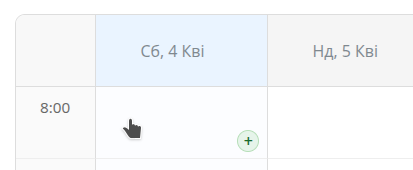
Przejdź do kalendarza i kliknij slot, w którym chcesz dodać rezerwację. Działa to zarówno w widoku tygodniowym, jak i dziennym (widok dzienny jest wygodniejszy).
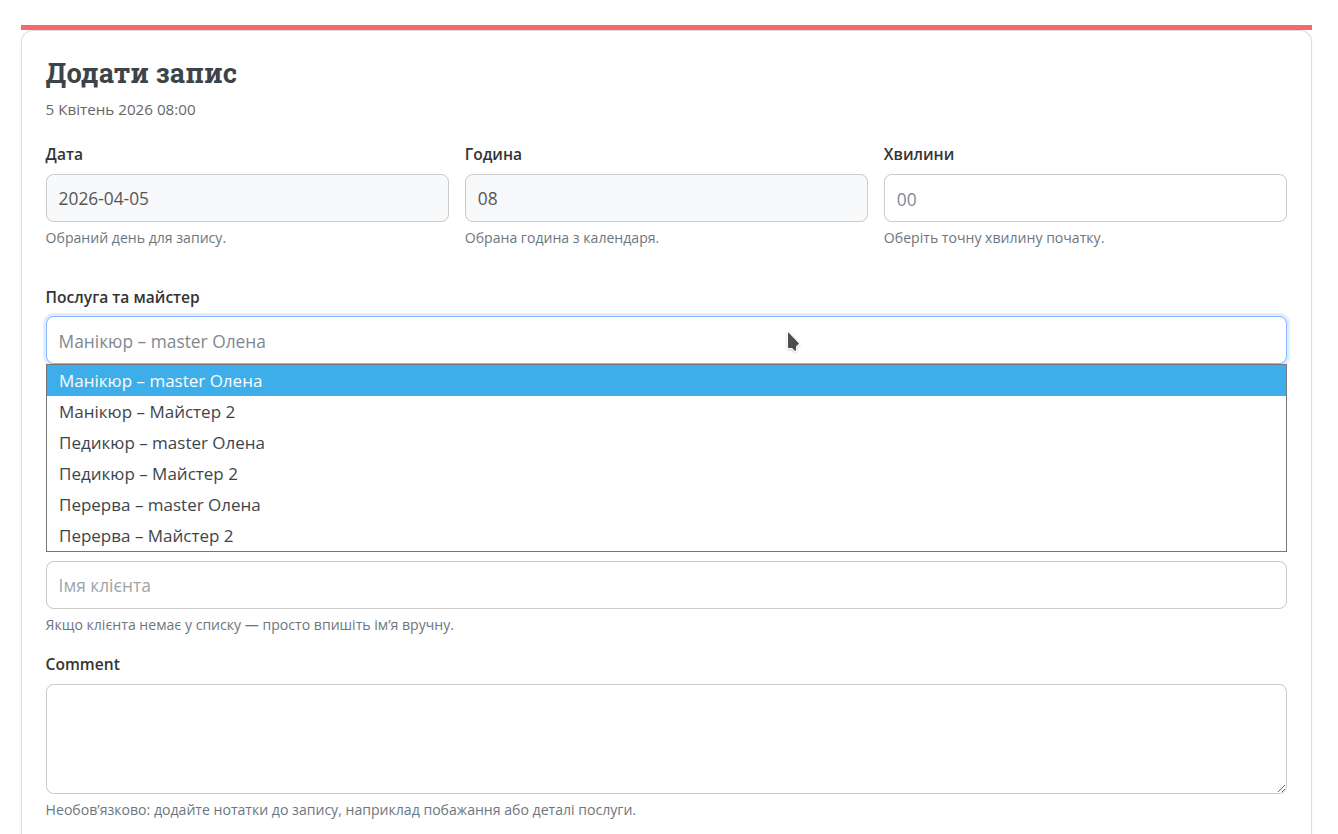
Krok 2. Wybierz usługę i specjalistę
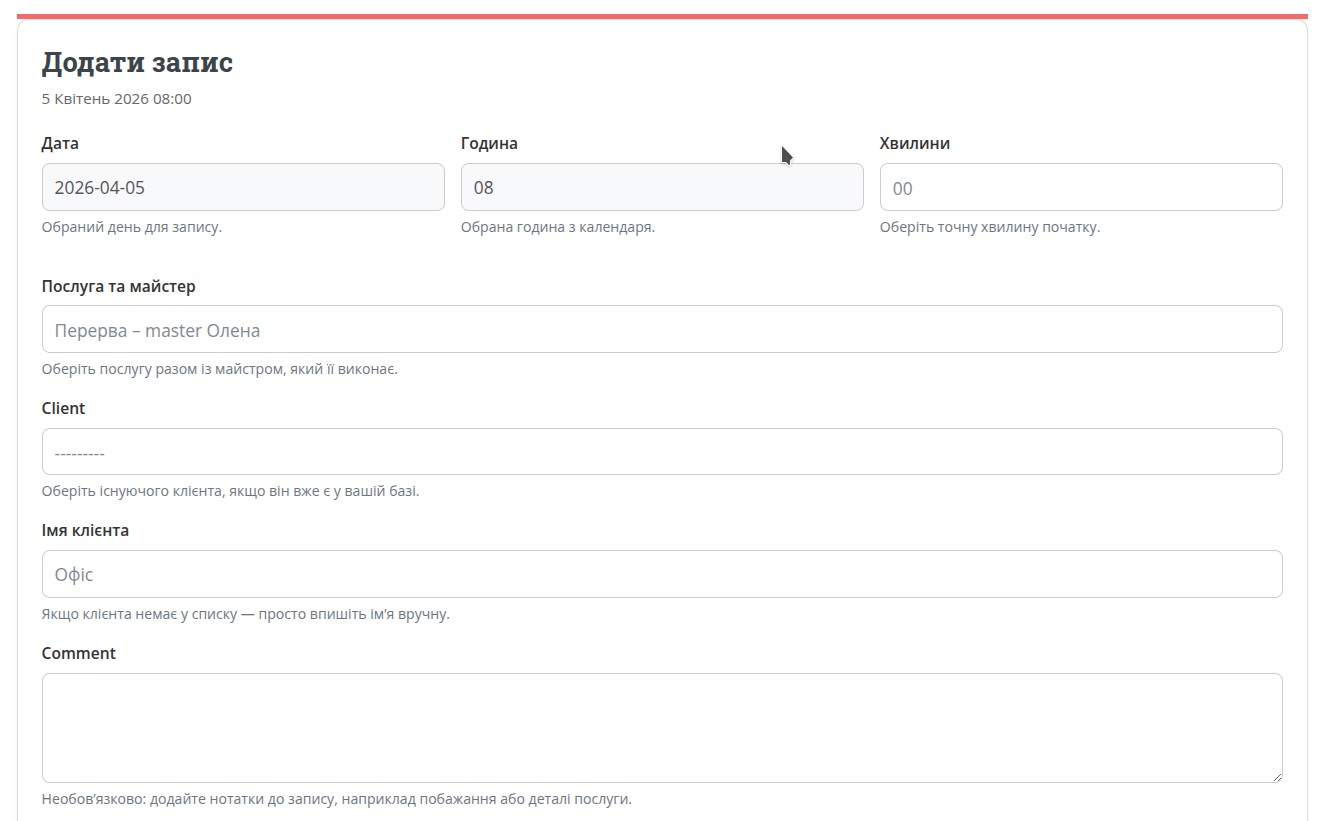
W formularzu wybierz parę usługa + specjalista. Dzięki temu system wie, kto wykonuje usługę i jak wyświetlić ją w kalendarzu.
Krok 3. Wybierz klienta lub utwórz nowego
Jeśli klient istnieje w bazie, wybierz go z listy. Jeśli nie — wpisz imię, a system utworzy tymczasowego klienta.
Krok 4. Dodaj komentarz
W razie potrzeby dodaj notatkę: preferencje klienta, szczegóły czasu lub uwagi wewnętrzne. Nie jest to obowiązkowe.
Krok 5. Zapisz rezerwację
Po zapisaniu rezerwacja od razu pojawi się w kalendarzu. Dla ręcznie dodanych rezerwacji przypomnienia nie są wysyłane
Co się dzieje po utworzeniu
Podczas tworzenia rezerwacji system sprawdza, czy wybrany termin jest dostępny i czy nie ma konfliktów.
- rezerwacja pojawia się w kalendarzu;
- ręczne rezerwacje są oznaczone kolorem niebieskim;
- termin zostaje zablokowany i nie jest dostępny do rezerwacji online;
- system zapisuje log działań, aby można było śledzić zmiany.
Jeśli wystąpi błąd lub konflikt, rezerwacja nie zostanie zapisana, dopóki problem nie zostanie rozwiązany.
Przydatne wskazówki
Dodawaj rezerwacje od razu
Nie odkładaj dodawania rezerwacji, aby nie stracić klienta i uniknąć konfliktów w grafiku.
Używaj komentarzy
Krótka notatka pomoże zapamiętać szczegóły rezerwacji, nawet jeśli klient dzwonił.
Co dalej
Po opanowaniu ręcznego dodawania rezerwacji warto również zrozumieć, jak działa w pełni automatyczna rezerwacja przez Twoją stronę publiczną.